Recomendamos que antes de efetuar qualquer atualização, o ideal é criar um ponto de restauração, que explicaremos como fazer, aqui neste link
1 - Após acessar seu painel de controle cPanel, no menu a esquerda terá a opção WP Toolkit.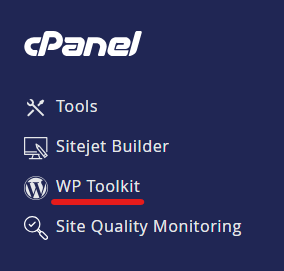
2 - Após clicar nesta opção, com seu site Wordpress já configurado no seu plano, será exibido o painel do WP Toolkit com as opções de atualizar o Wordpress, os Plugins e os Temas.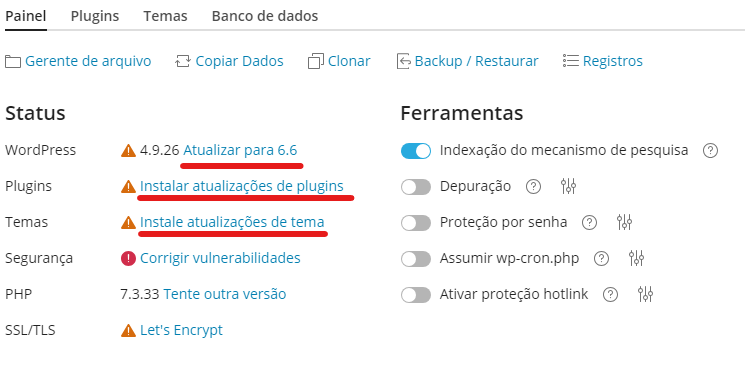
3 - Ao clicar na opção de atualizar o Wordpress será exibido um painel mais ou menos desta forma, basta selecionar a caixinha e clicar no botão "Atualizar" no fim da tela e esperar o processo ser finalizado.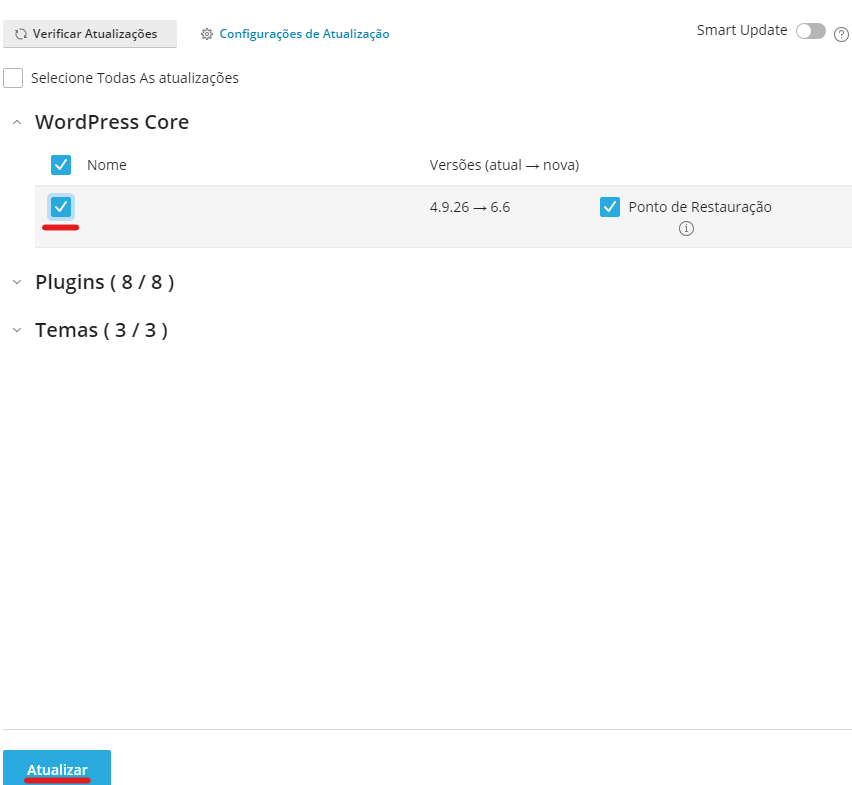
4 - Na opção de atualizar plugins, será exibido um painel mais ou menos desta forma, basta selecionar a caixinha dos plugins que deseja atualizar clicar no botão "Atualizar" no fim da tela e esperar o processo ser finalizado.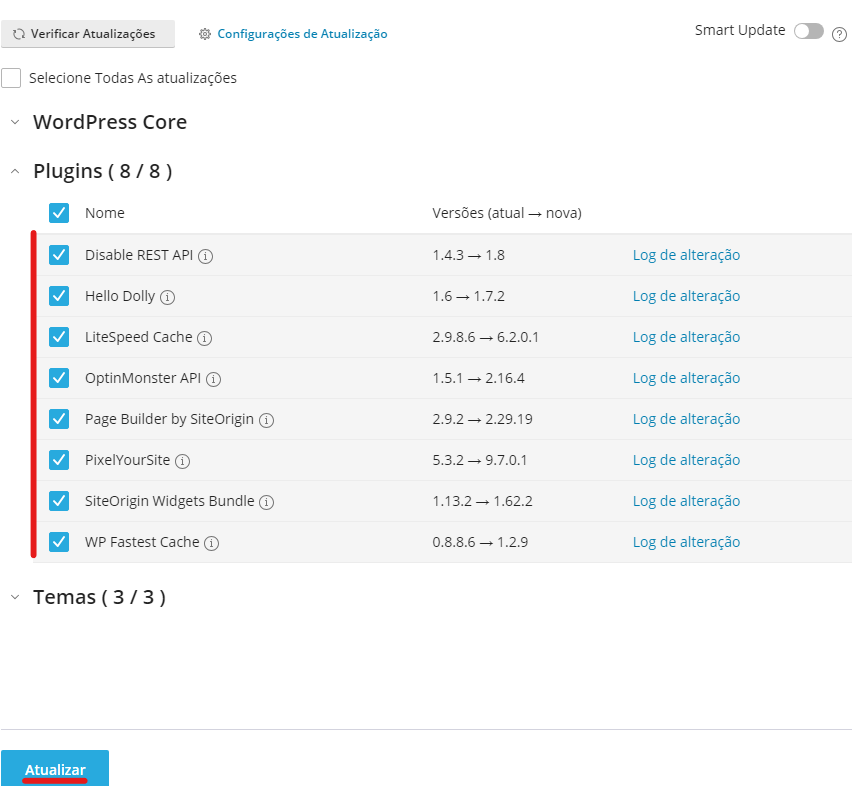
5 - Na opção de atualizar temas, será exibido um painel mais ou menos desta forma, basta selecionar a caixinha dos temas que deseja atualizar clicar no botão "Atualizar" no fim da tela e esperar o processo ser finalizado.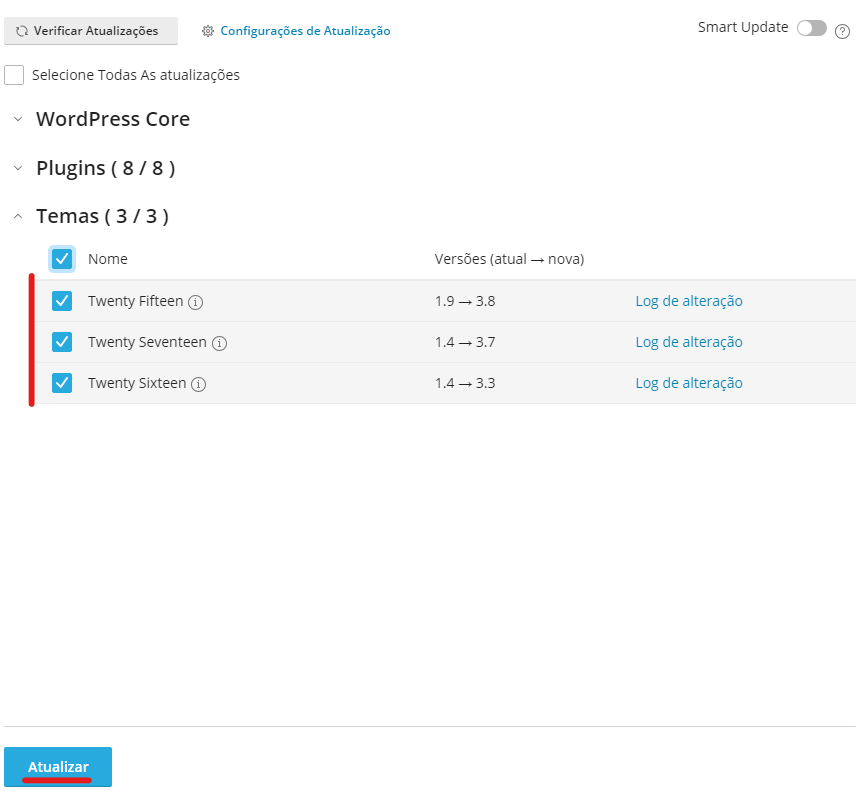
Agora está feito. Toda sua instalação Wordpress se encontra devidamente atualizada.
Tag da nuvem
.net
.net core
.netcore
0x80042109
0x800c0131
0x800C0133
0x800ccc0e
0x800CCC0f
0x800CCC18
0x800CCC80
17199
2007
2010
2013
2016
24h
acesso
acesso remoto
administrativo
afiliados
ajuste
almalinux
alteração
alterar
Apache
app
aprovação
aprovado
arquivos
arquivos remotos
assinatura
atendimento
ativação
backup
banco
banco de dados
banda de rede
BIND
blacklist
bloqueio
boleto
bonding
br
c#
cache
cadastro
caldav
calendario
cancelamento
cancelar
cartao
CDN
celular
centos
centos 7
centOS6
certificado
chamado
cheats
chipset
clouddrive
cloudflare
cnpj
coberto
cobertura
cobrança
cobrir
comando
comandos
configuração
configurar
conta
content
controle
core
correio
CPanel
cpf
crédito
criação
criar
dados
database
debian
dedicados
delivery
dell
digitalsecurity
diretórios
diretiva
disco rigido
disk
disponiveis
distribuição
dkim
dmarc
dns
documentação
dominio
Drive
e-mail
email
envio
EPEL
erro
exceeded
exportar
express
extensão
extension
Fail2ban
falha
fedora
filezilla
filter
filtro
fomatar
formas
formulário
fraudes
FTP
funçoes
funcionamento
gogetssl
google
GPT
home
horde
hospedagem
host
hosts
htop
id
importar
instalar
instruções
intel
interfaces
IOPS
IP
ipad
iphone
ipod
IPs
IPv6
LAMP
largura
leitura
linux
localizar
login
lsi
LVM
mailbox
mailscanner
malformed
malwares
management studio
manager
mariaDB
marketing
megaCLI
megaraid
megaraid cron
mensagem
mesclar
microsoft
migrar
mod
mod_rewrite
monitorar
montar
MS-SQL
MultiPHP
mySQL
nagios
NAMED
nethogs
network
Nexcloud
nextcloud
nginx
Nuvem
online
otimização
outlook
overselling
pagamento
painel
painel de controle
partição
password
perc5/i
performance
php
phpMyadmin
plano
planos
Plesk
plugin
porta
produtos
programa
programaçao
proxy
pssh
PTR
publicações dns
publicar
PuTTY
quota
RAID1
RAM
reboot
red hat
rede
redes
redirecionamento
registro
registro.br
registros
remotos
report
reportar
resolução
resolver
restaurar
revenda
RHEL
roundcube
RSYNC
scientific
Script
scripts
sdX
secundarios
security
segurança
senha
server
serverpath
serviço
servidor
servidores
significa
significado
sincronizar
sistema
sistemas
site
skype
smtp
software
sogo
spam
spf
sql
SQLBackupAndFTP
sqlserver
ssh
SSHFS
ssl
ssms
suporte
suporte tecnico
targetdrive
tema
thnderbird
thunderbird
ticket
toolkit
transferencia
transferir
trocar
tutoriais
ubuntu
unix
usar
UUID
varnish
virtual
VPS
VSFTPD
web.config
webadmin
webdav
webhost
webmail
whitelist
WHM
windows
wordpress
wp
wp toolkit
wptoolkit
XFS
zip
Como atualizar o seu Wordpress, plugins e temas, utilizando o WP Toolkit
- Início
- Base de Conhecimento
- Hospedagem
- Como atualizar o seu Wordpress, plugins e temas, utilizando o WP Toolkit
Artigos Relacionados
O que preciso fazer para cancelar o meu plano de hospedagem?
Para cancelar um plano de hospedagem basta encaminhar a TARGETHOST um chamado, através de seu...
Como configurar o acesso via FTP
Para baixar o FileZilla você deve acessar o site filezilla-project.org e baixar a versão Cliente....
Como faço para acessar o painel de controle cPanel?
Para acessar o painel de controle cPanel do seu site, use o seguinte endereço:...
Como faço para colocar o meu site no ar?
Para colocar o seu site no ar acesse a opção gerenciador de arquivos do painel de controle cPanel...
Como faço para recuperar um backup do meu plano de hospedagem?
Para recuperar um backup do seu plano de hospedagem entre em contato com nossa equipe através da...
Tag da nuvem
.net
.net core
.netcore
0x80042109
0x800c0131
0x800C0133
0x800ccc0e
0x800CCC0f
0x800CCC18
0x800CCC80
17199
2007
2010
2013
2016
24h
acesso
acesso remoto
administrativo
afiliados
ajuste
almalinux
alteração
alterar
Apache
app
aprovação
aprovado
arquivos
arquivos remotos
assinatura
atendimento
ativação
backup
banco
banco de dados
banda de rede
BIND
blacklist
bloqueio
boleto
bonding
br
c#
cache
cadastro
caldav
calendario
cancelamento
cancelar
cartao
CDN
celular
centos
centos 7
centOS6
certificado
chamado
cheats
chipset
clouddrive
cloudflare
cnpj
coberto
cobertura
cobrança
cobrir
comando
comandos
configuração
configurar
conta
content
controle
core
correio
CPanel
cpf
crédito
criação
criar
dados
database
debian
dedicados
delivery
dell
digitalsecurity
diretórios
diretiva
disco rigido
disk
disponiveis
distribuição
dkim
dmarc
dns
documentação
dominio
Drive
e-mail
email
envio
EPEL
erro
exceeded
exportar
express
extensão
extension
Fail2ban
falha
fedora
filezilla
filter
filtro
fomatar
formas
formulário
fraudes
FTP
funçoes
funcionamento
gogetssl
google
GPT
home
horde
hospedagem
host
hosts
htop
id
importar
instalar
instruções
intel
interfaces
IOPS
IP
ipad
iphone
ipod
IPs
IPv6
LAMP
largura
leitura
linux
localizar
login
lsi
LVM
mailbox
mailscanner
malformed
malwares
management studio
manager
mariaDB
marketing
megaCLI
megaraid
megaraid cron
mensagem
mesclar
microsoft
migrar
mod
mod_rewrite
monitorar
montar
MS-SQL
MultiPHP
mySQL
nagios
NAMED
nethogs
network
Nexcloud
nextcloud
nginx
Nuvem
online
otimização
outlook
overselling
pagamento
painel
painel de controle
partição
password
perc5/i
performance
php
phpMyadmin
plano
planos
Plesk
plugin
porta
produtos
programa
programaçao
proxy
pssh
PTR
publicações dns
publicar
PuTTY
quota
RAID1
RAM
reboot
red hat
rede
redes
redirecionamento
registro
registro.br
registros
remotos
report
reportar
resolução
resolver
restaurar
revenda
RHEL
roundcube
RSYNC
scientific
Script
scripts
sdX
secundarios
security
segurança
senha
server
serverpath
serviço
servidor
servidores
significa
significado
sincronizar
sistema
sistemas
site
skype
smtp
software
sogo
spam
spf
sql
SQLBackupAndFTP
sqlserver
ssh
SSHFS
ssl
ssms
suporte
suporte tecnico
targetdrive
tema
thnderbird
thunderbird
ticket
toolkit
transferencia
transferir
trocar
tutoriais
ubuntu
unix
usar
UUID
varnish
virtual
VPS
VSFTPD
web.config
webadmin
webdav
webhost
webmail
whitelist
WHM
windows
wordpress
wp
wp toolkit
wptoolkit
XFS
zip